亲爱的读者,你是否有过这样的经历:制作了一个精美的PPT,却因为种种原因无法现场演示,或者想要分享给更多的人,却只能通过文字描述?别担心,今天我要告诉你一个神奇的技巧——如何将PPT录制成视频!没错,就是那种可以边看边听的动态演示,让你的PPT瞬间变得生动有趣。下面,就让我带你一步步走进这个神奇的转换过程吧!
首先,你得选一个合适的录制工具。市面上有很多免费的PPT录制软件,比如OBS Studio、Camtasia、ActivePresenter等。这里我推荐使用OBS Studio,因为它功能强大且免费。
1. 下载OBS Studio:打开浏览器,搜索“OBS Studio”,找到官方网站下载最新版本。
2. 安装OBS Studio:双击下载的安装包,按照提示完成安装。
3. 设置OBS Studio:
- 打开OBS Studio,点击“设置”。
- 在“视频”选项卡中,将“基码率”设置为“5000 kbps”。
- 在“音频”选项卡中,将“采样率”设置为“44100 Hz”,将“通道”设置为“立体声”。
- 在“输出”选项卡中,选择一个合适的输出格式,如“MP4”。
1. 打开PPT:打开你想要录制的PPT文件。
2. 打开OBS Studio:在OBS Studio中,点击“ ”按钮,选择“窗口捕获”。
3. 添加PPT窗口:在弹出的窗口中,找到并选中PPT窗口,点击“确定”。
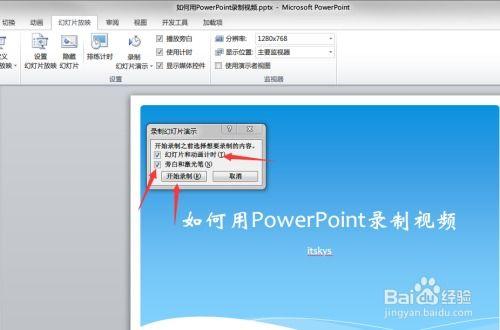
4. 开始录制:点击OBS Studio界面下方的“开始录制”按钮,开始录制PPT。
1. 确保电脑性能足够强大,以免录制过程中出现卡顿。
2. 在录制过程中,尽量保持PPT窗口的稳定,避免出现抖动或模糊。
3. 如果需要讲解PPT内容,可以使用麦克风进行录音,或者直接在PPT中添加注释。
1. 完成录制后,点击OBS Studio界面下方的“停止录制”按钮。
2. 视频会自动保存到OBS Studio的默认输出路径。
3. 打开保存的视频文件,检查视频质量,如有需要,可以进行剪辑或调整。
1. 将录制好的PPT视频上传到云盘,如百度网盘、腾讯微云等。
2. 将云盘中的视频链接分享给朋友或同事,让他们随时随地观看。
通过以上步骤,你就可以轻松地将PPT录制成视频啦!这样,无论何时何地,你都可以随时随地展示你的PPT,让你的演示更加生动有趣。快来试试吧,相信你一定会爱上这个神奇的技巧!